
實務上很多目錄與檔案是由工具所建立與使用,我們並不會參與編輯,或者該檔案太多,會花費很多時間建立索引,可將這些檔案或目錄設定為 Excluded,將可隱藏並停止建立索引。
Version
WebStorm 2026.1
Excluded
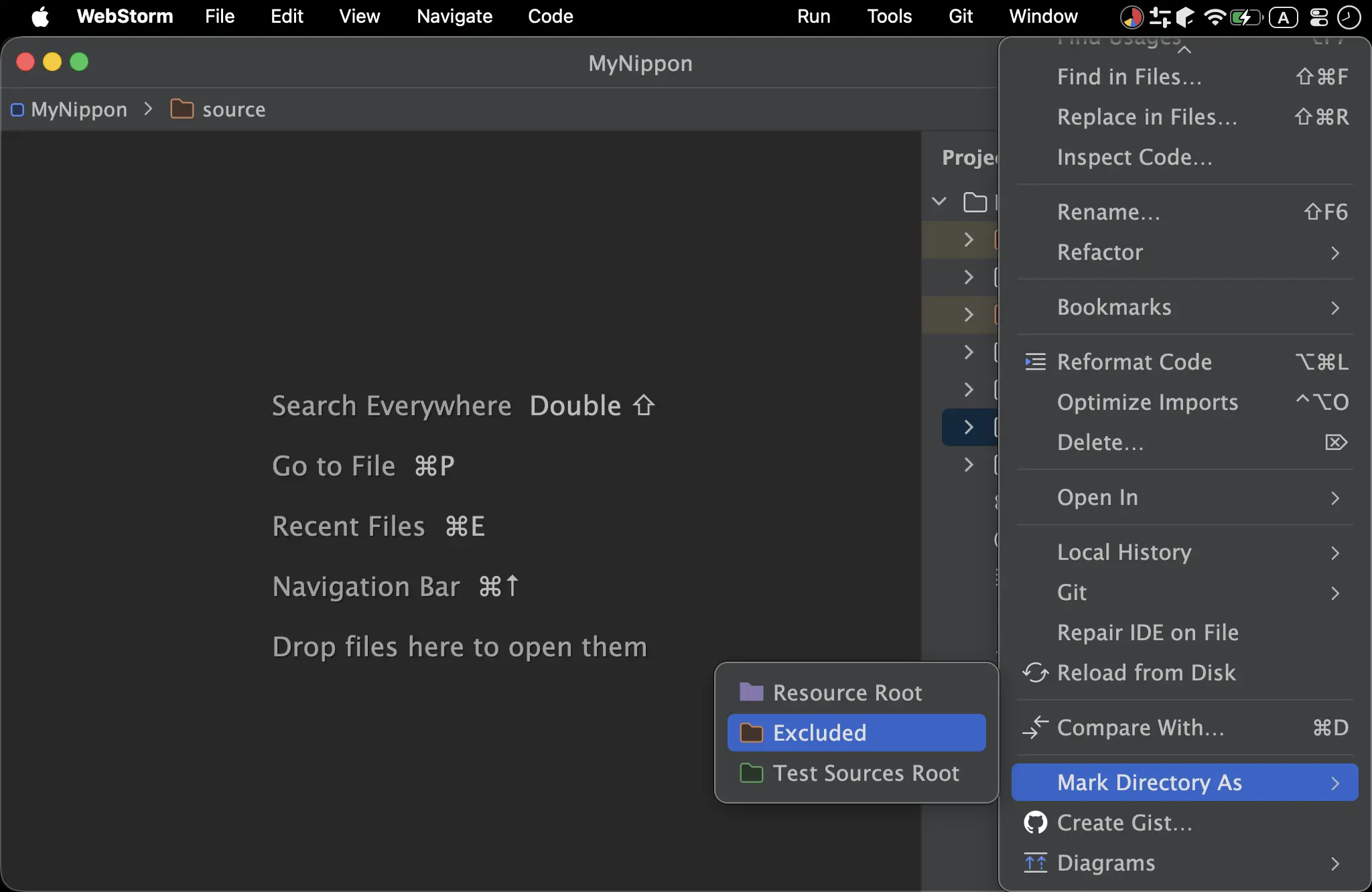
- 選擇檔案或目錄,右鍵 Mark Directory As -> Excluded 設定為 Excluded
Hugo
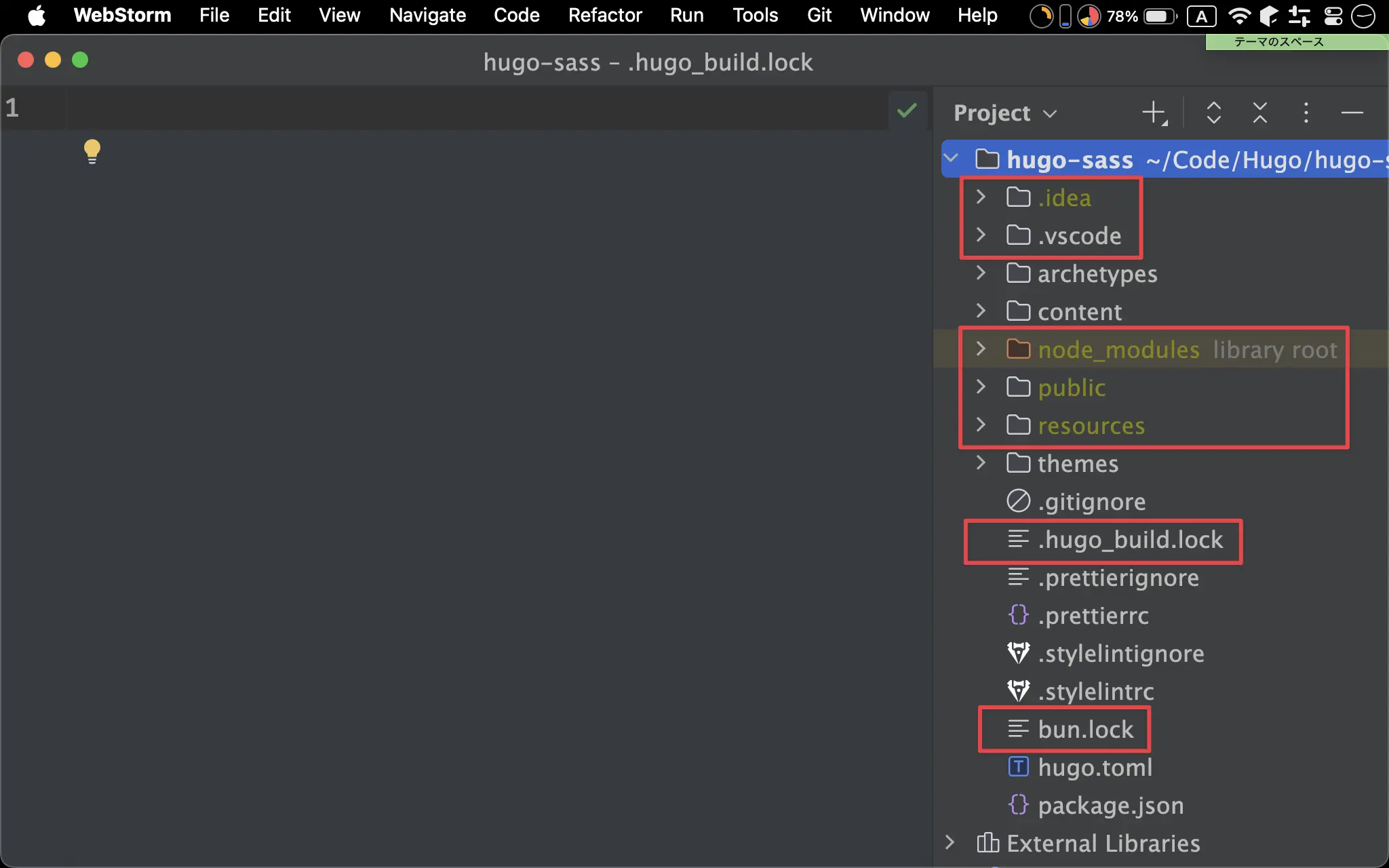
.idea:WebStorm 所用,不必顯示.vscode:VS Code 所有,不必顯示node_modules:NPM 套件所用,不必顯示public:hugo build所產生的 HTML/CSS/JavaScript 放在此目錄,不必顯示resources:hugo server將 asset 放在此目錄,不必顯示hugo_build.lock:hugo build執行時所產生的lock檔,不必顯示bun.lock:bun執行時所產生.lock檔,不必顯示
Hexo
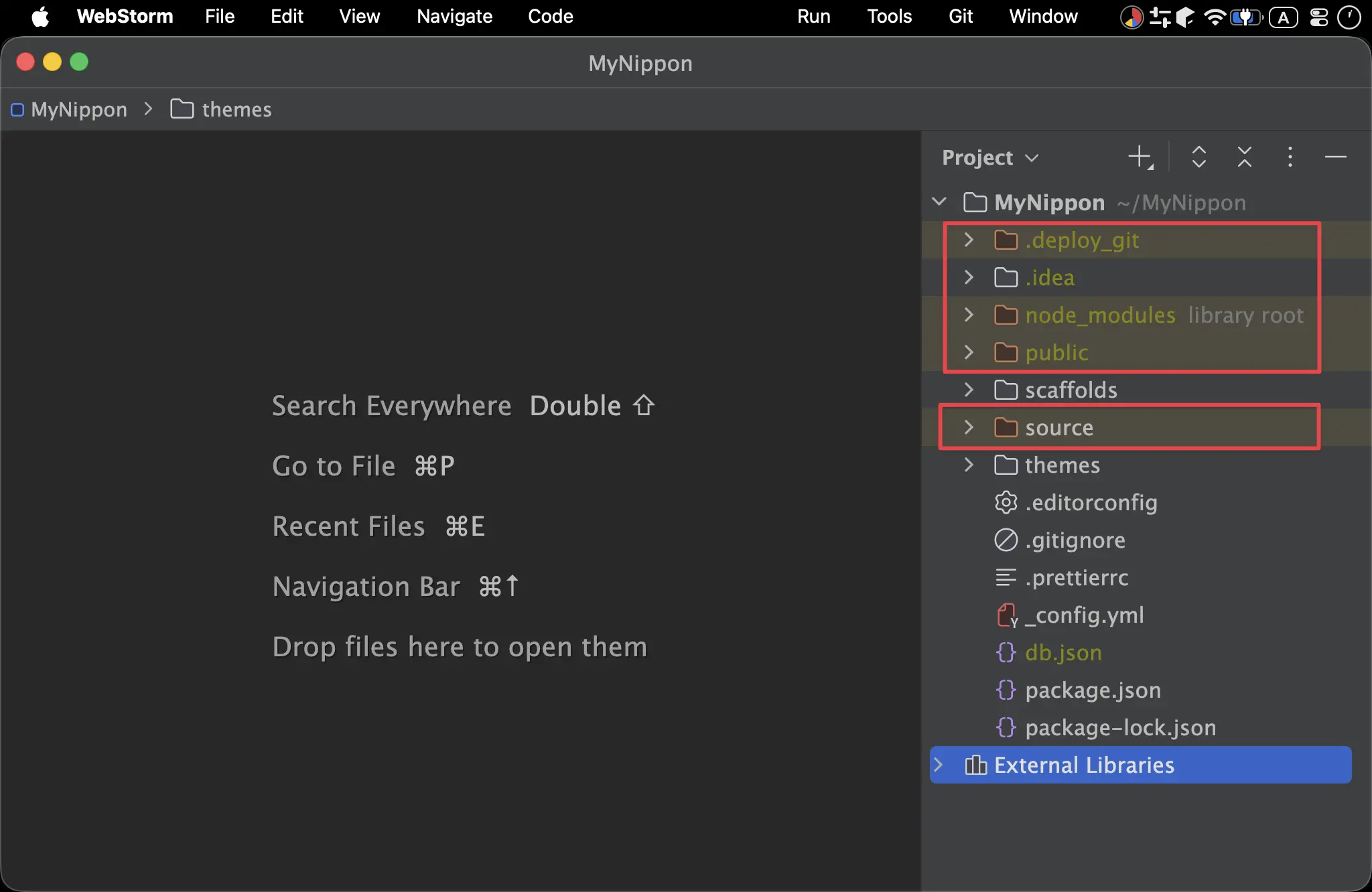
.deploy_git:hexo deploy所使用目錄,不必索引與顯示.idea:WebStorm 所用,不必顯示node_modules:NPM 套件所用,不必顯示public:hexo generate所產生的 HTML/CSS/JavaScript 放在此目錄,不必索引與顯示sources:Markdown 與圖片所用,不必索引與顯示
Appearance
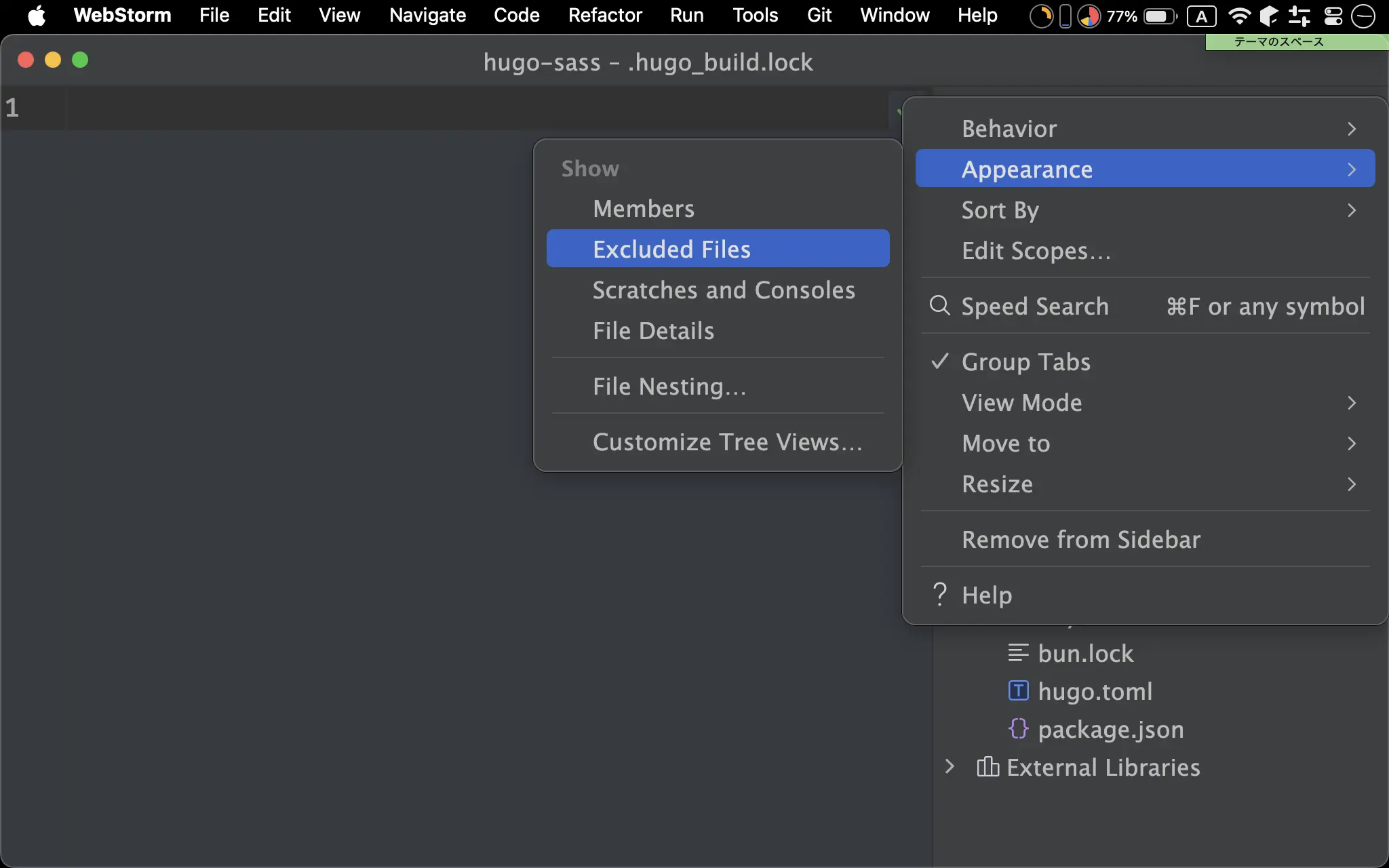
Current Project -> Appearance
Excluded Files:Off:Project 不顯示 Excluded 的目錄與檔案
Directories
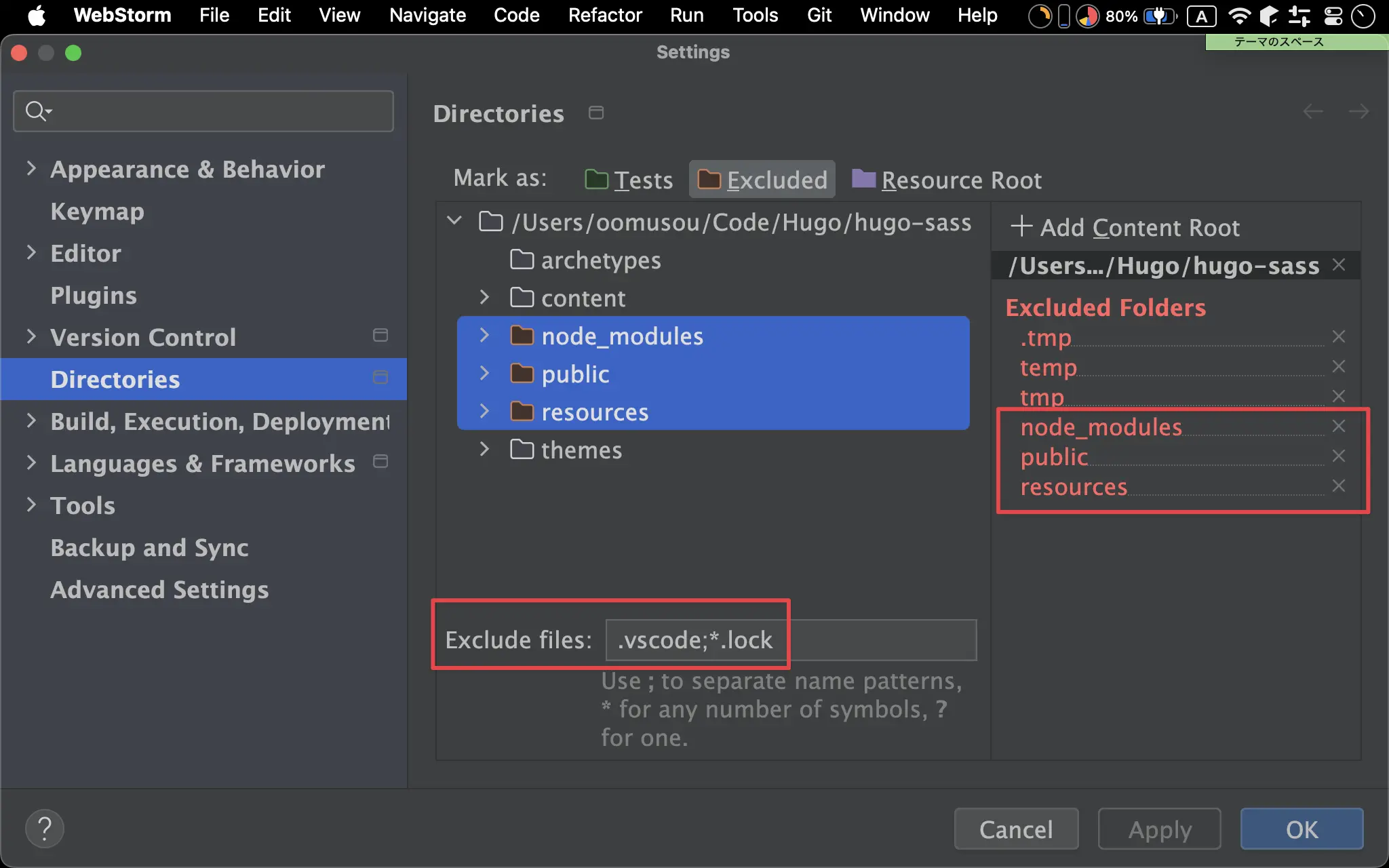
Settings -> Directories
Excluded:將node_modules、public、resources加入Exclude files:.vscode;*.lock
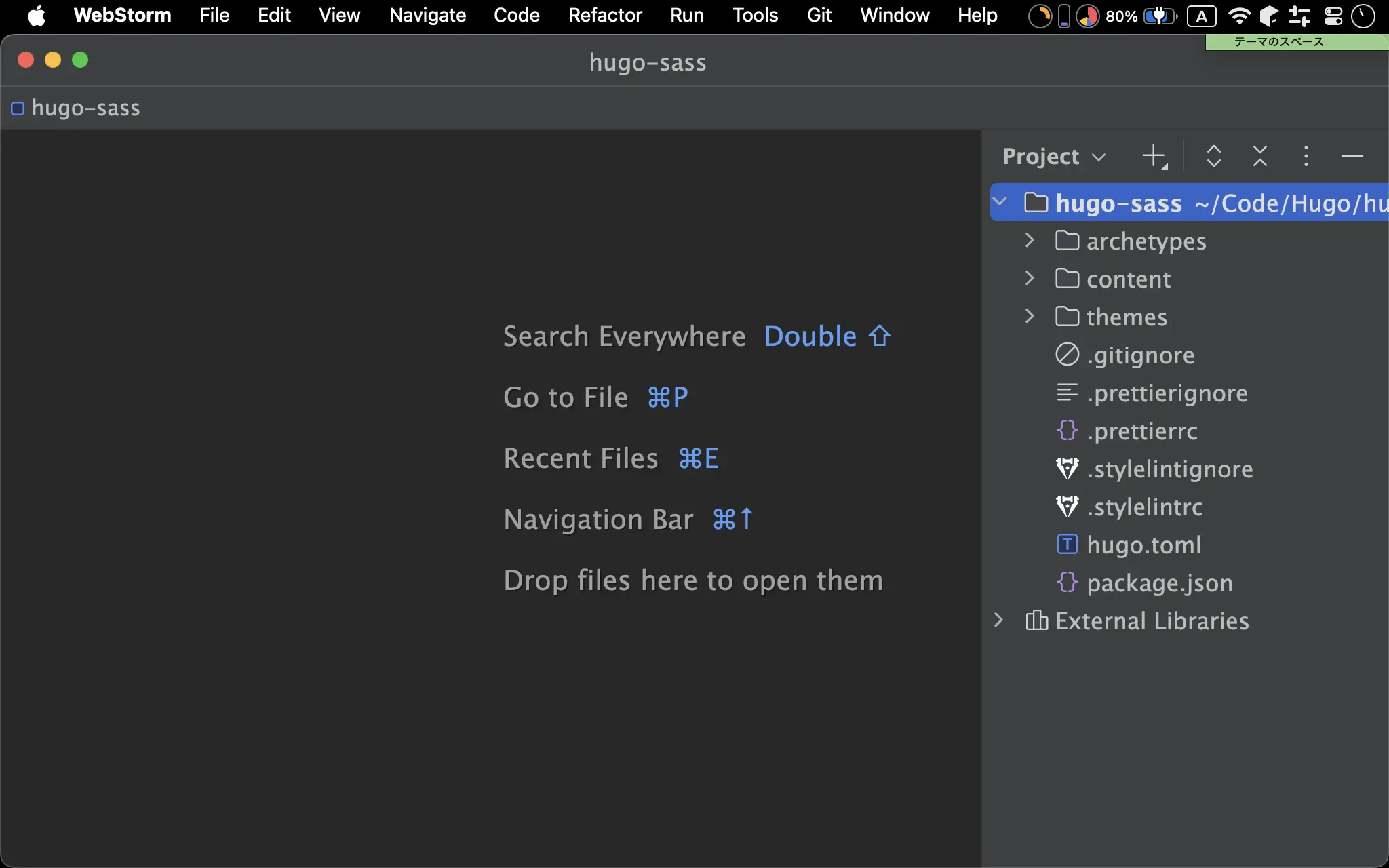
- 僅顯示能編輯的
目錄與檔案,讓整個專案看起來更清爽
Conclusion
- 本文以 Hugo 專案為例,其他 Framework 專案可自行設定要隱藏的目錄與檔案
- 也以 Hexo 專案為例,將 Markdown 等目錄排除,可大幅縮短建立索引時間