
若只是用來學習 HTML/CSS/JavaScript,可只安裝 Prettier 與 Live Server 即可,其他用 VS Code 內建。
Version
VS Code 1.120
Prettier
- 美化 HTML/CSS/JavaScript
- Prettier 比較特別,要分別安裝
Node.js 端與VS Code 端
Node.js 端
$ npm install -D prettier
prettier:美化 HTML/CSS/JavaScript
.prettierrc
{
  "bracketSameLine": true,
  "htmlWhitespaceSensitivity": "ignore",
  "semi": false,
  "singleQuote": true,
  "arrowParens": "avoid"
}
- Prettier 設定檔
.prettierrc
Line 2
"bracketSameLine": true,
"htmlWhitespaceSensitivity": "ignore",
"semi": false,
"singleQuote": true,
"arrowParens": "avoid",
bracketSameLine: true:HTML 的多 attribute 造成 tag 變成多行時,>不換行htmlWhitespaceSensitivity: ignore:HTML 忽略 white space 不換行semi: false:JavaScript 支援 ASI,結尾不加分號singleQuote: true:JavaScript 的 String 使用單引號,但 HTML 與 CSS 仍維持雙引號arrowParens: avoid:JavaScript 的 function 只有一個參數時不加()
.prettierignore
node_modules
設定 Prettier 忽略的檔案類型與目錄:
node_modules:忽略 NPM 套件的目錄
VS Code 端
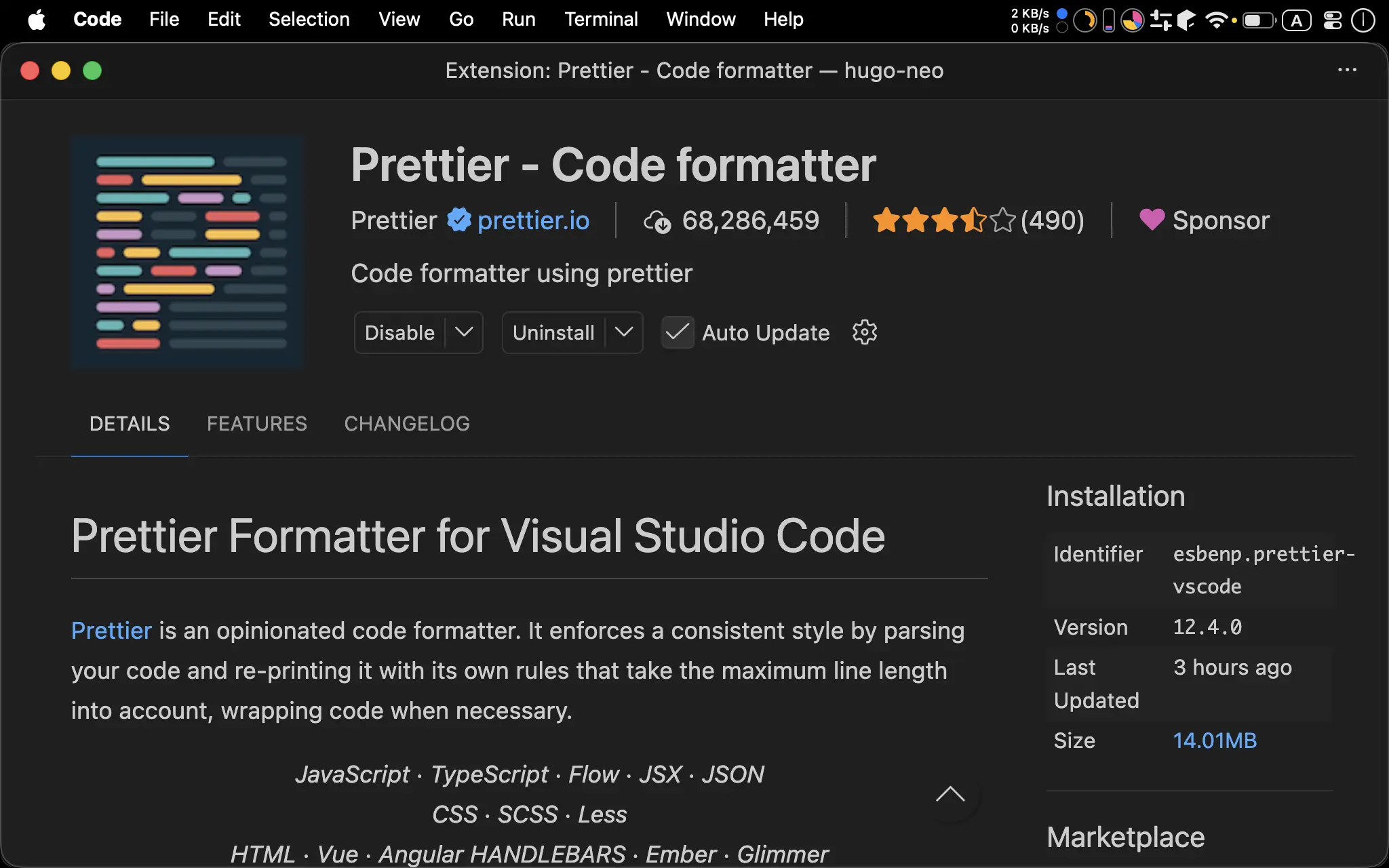
- 在 VS Code 內使用 Prettier
settings.json
{
  "editor.defaultFormatter": "esbenp.prettier-vscode",
  "editor.formatOnSave": true,
  "files.autoSave": "afterDelay",
  "[html]": {
    "editor.formatOnSave": true,
    "editor.defaultFormatter": "esbenp.prettier-vscode"
  },
  "[css]": {
    "editor.formatOnSave": true,
    "editor.defaultFormatter": "esbenp.prettier-vscode"
  },
  "[javascript]": {
    "editor.formatOnSave": true,
    "editor.defaultFormatter": "esbenp.prettier-vscode"
  },
  "[json]": {
    "editor.formatOnSave": true,
    "editor.defaultFormatter": "esbenp.prettier-vscode"
  }
}
- 與 Prettier 相關的設定
要放在 Global Setting 或 Project Setting 皆可,可依需求決定
Line 3
"editor.defaultFormatter": "esbenp.prettier-vscode",
- 設定 Prettier 為預設格式工具
Line 4
"editor.formatOnSave": true,
- 每次儲存檔案時自動 Prettier 格式化
Line 5
"files.autoSave": "afterDelay",
- 延遲幾百毫秒後自動儲存
Live Server
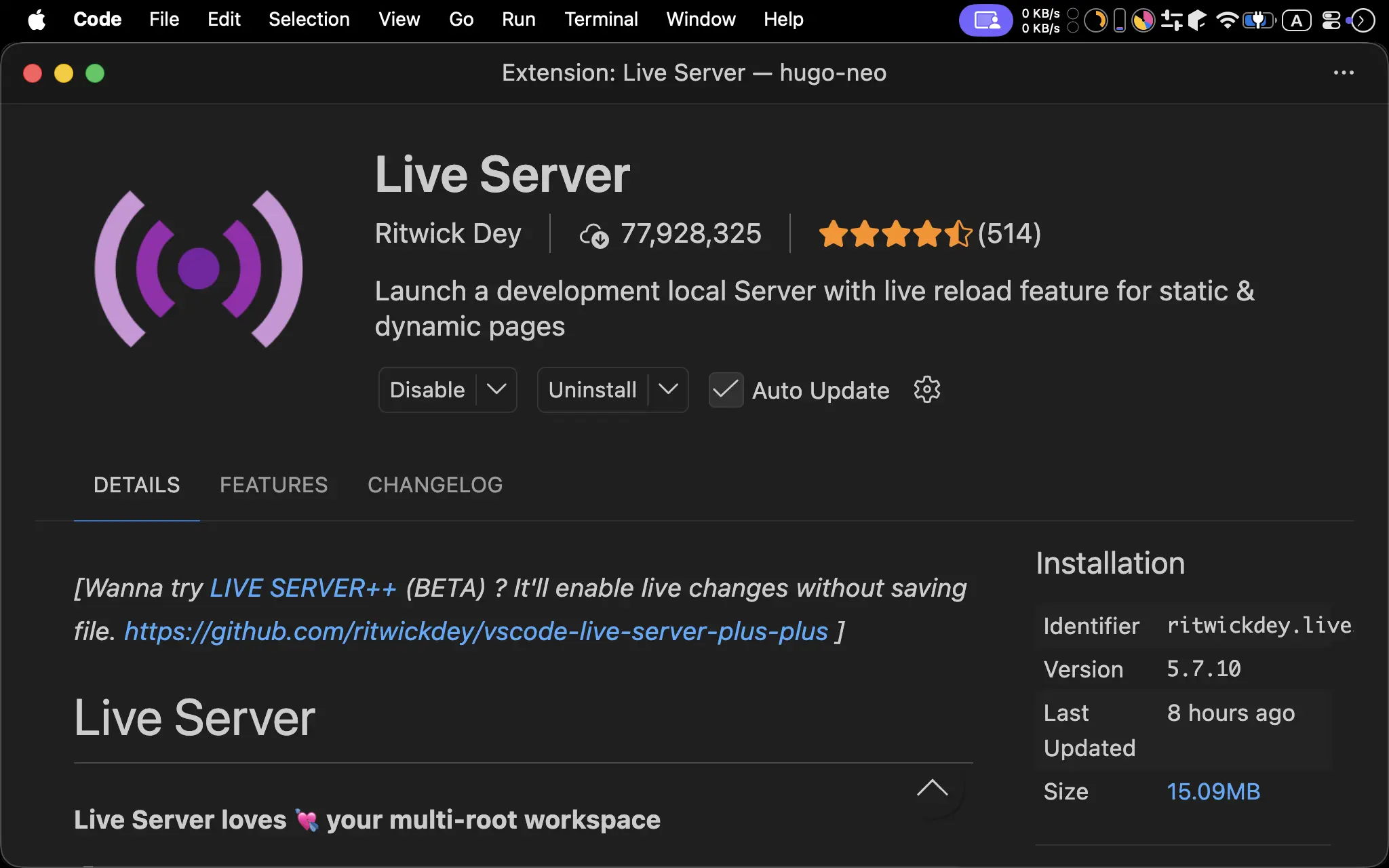
- 及時看到修改結果結果
settings.json
{
  "liveServer.settings.NoBrowser": true,
  "liveServer.settings.donotShowInfoMsg": true
}
liveServer.settings.NoBrowser:Live Server 啟動時,不自動開啟 BrowserliveServer.settings.donotShowInfoMsg:不顯示提示視窗
EditorConfig
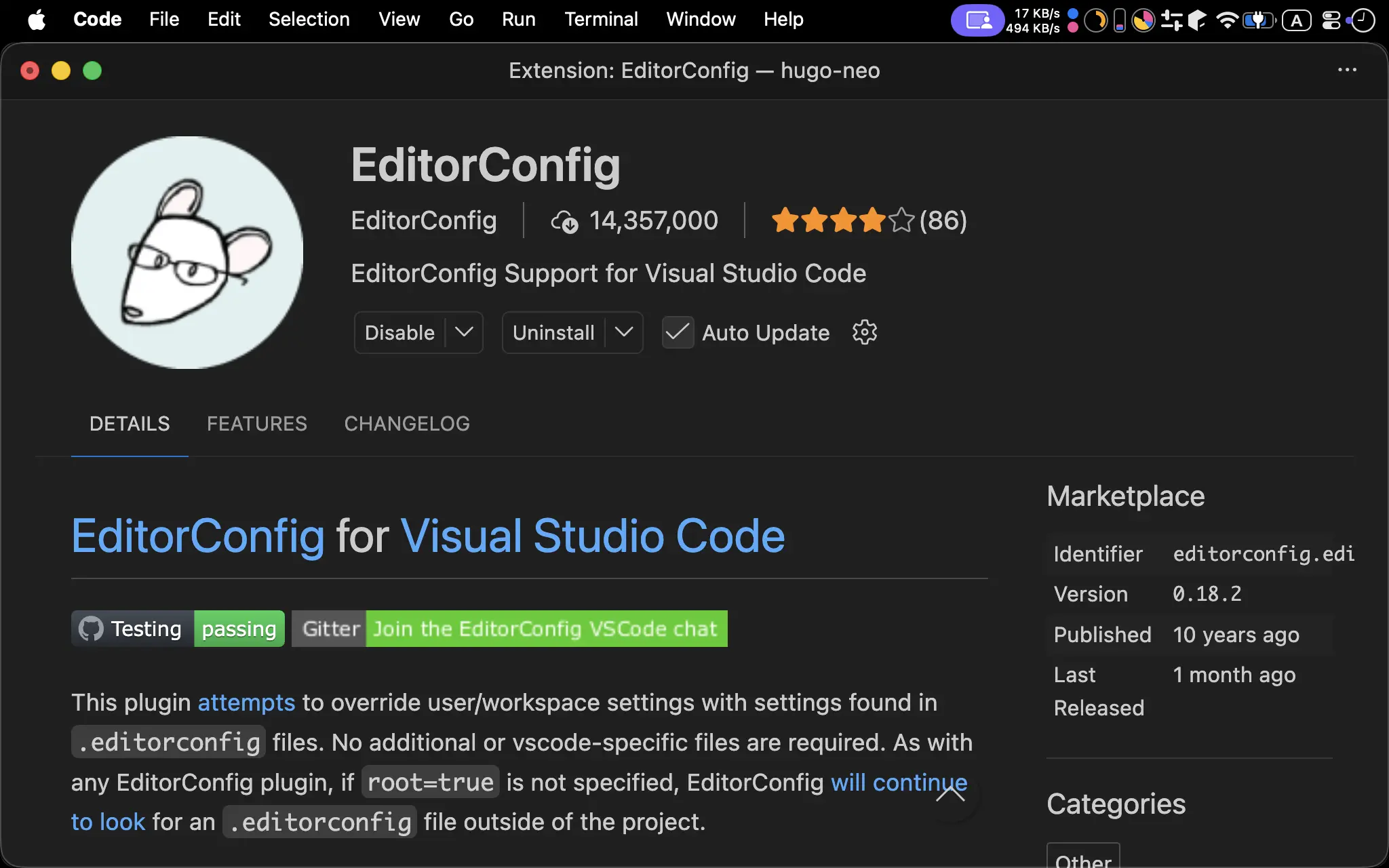
- 支援 EditorConfig
.editorconfig
root = true

# 針對所有檔案的預設設定
[*]
charset = utf-8
indent_style = space
indent_size = 2
end_of_line = lf
insert_final_newline = true
trim_trailing_whitespace = true

# 強制針對 HTML 檔案使用 2 空格
[*.{html,htm}]
indent_style = space
indent_size = 2
- 強制 HTML 語法 indent 為
2
Git
.gitignore
# Editor
.idea
.vscode/*
!.vscode/settings.json
!.vscode/extensions.json

# NPM
node_modules

# macOS
.DS_Store
將 .gitignore 建立在專案的 根目錄 下:
.idea: WebStorm 的暫存檔存放目錄.vscode:VS Code 的暫存檔存放目錄!.vscode/settings.json:VS Code workspace 的 user setting 要進 Git!.vscode/extensions.json:VS Code workspace 的推薦 extension 要進 Gitnode_modules: NPM 套件存放目錄.DS_Store: macOS 的資源檔
Explorer
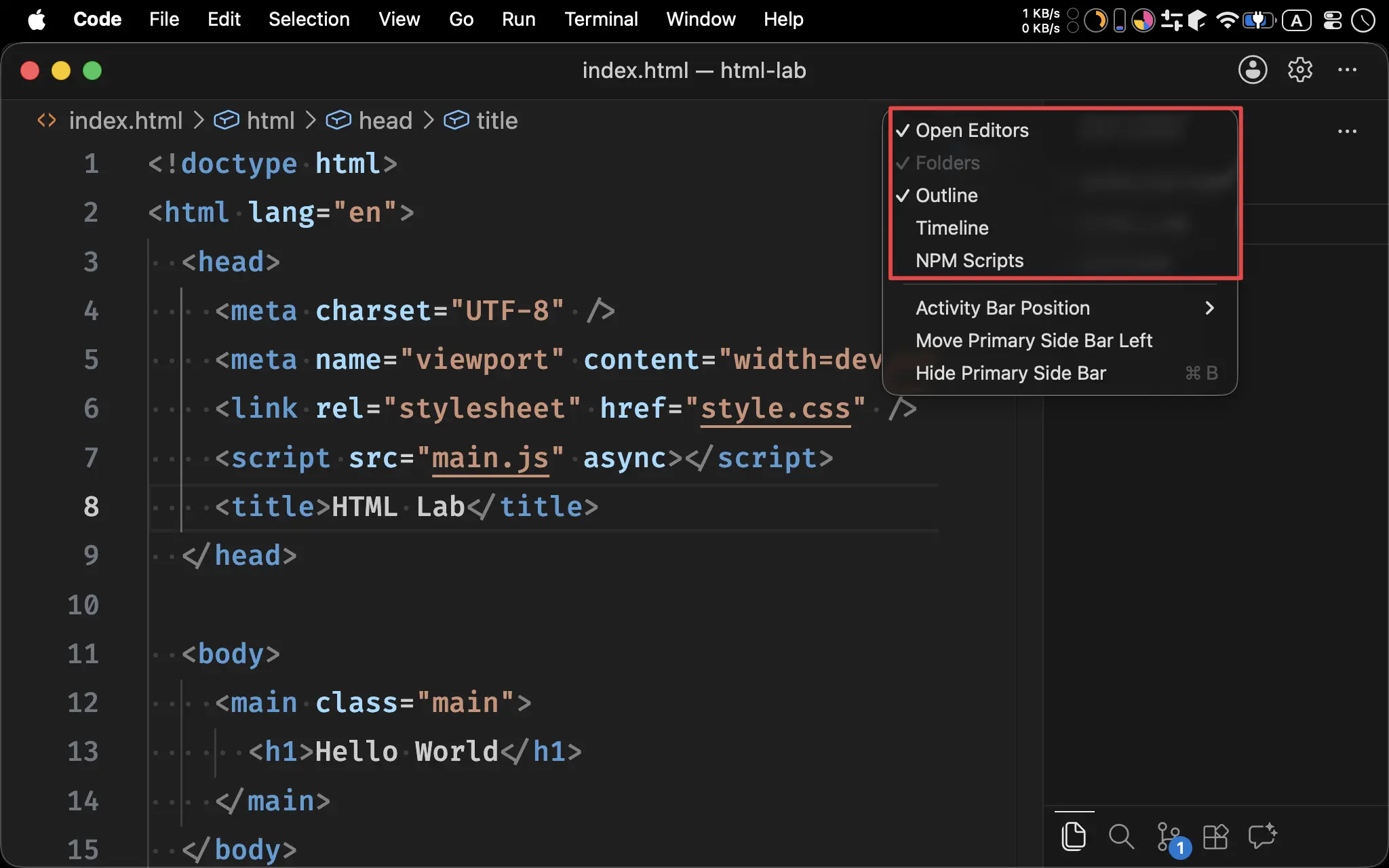
- 在 Explorer 按右鍵,選擇
Open Editors、Outline
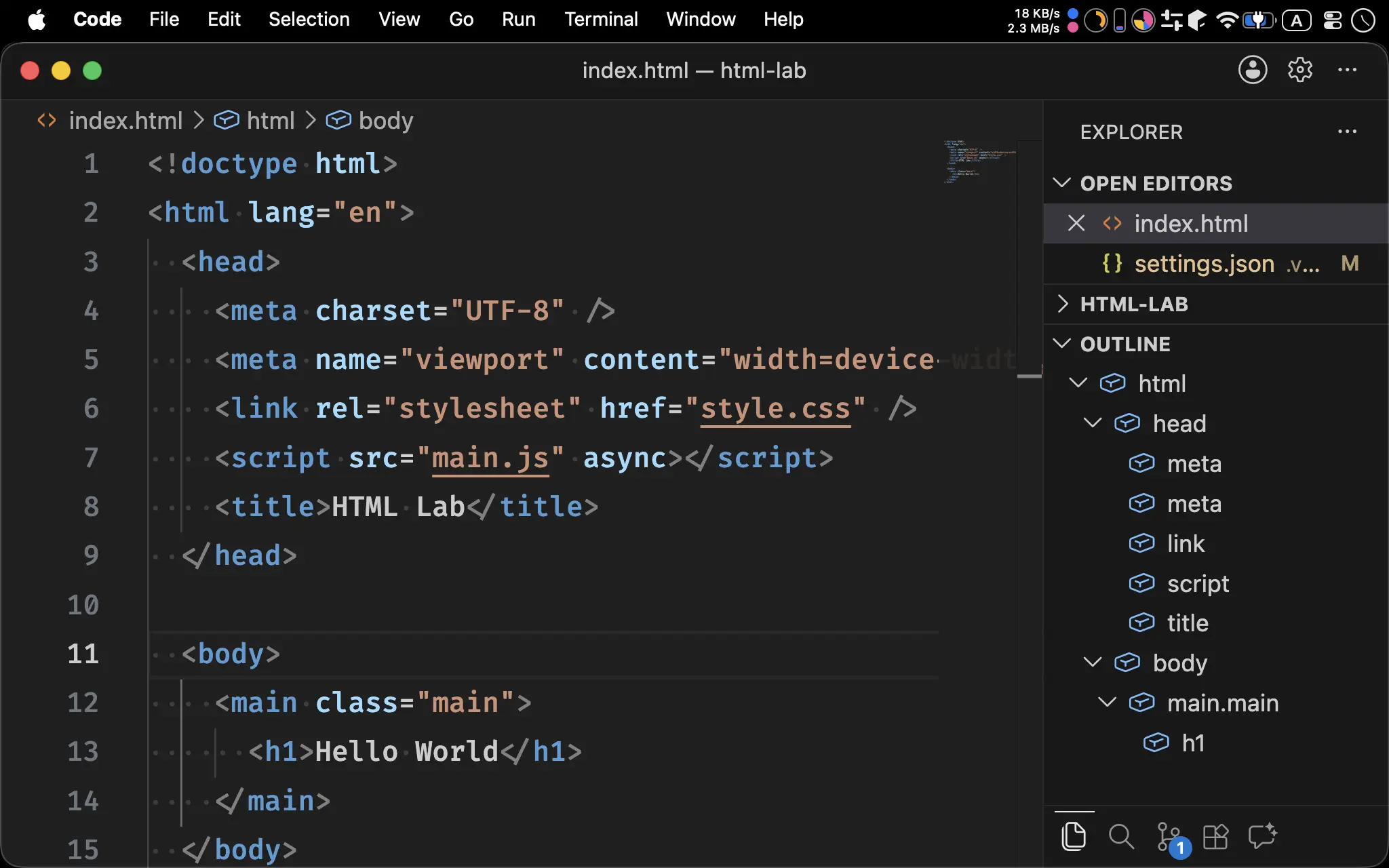
Open Editors:可顯示已開啟的 Editor,方便快速切換Outline:可顯示 HTML 的 Outline
Exclusive Directories
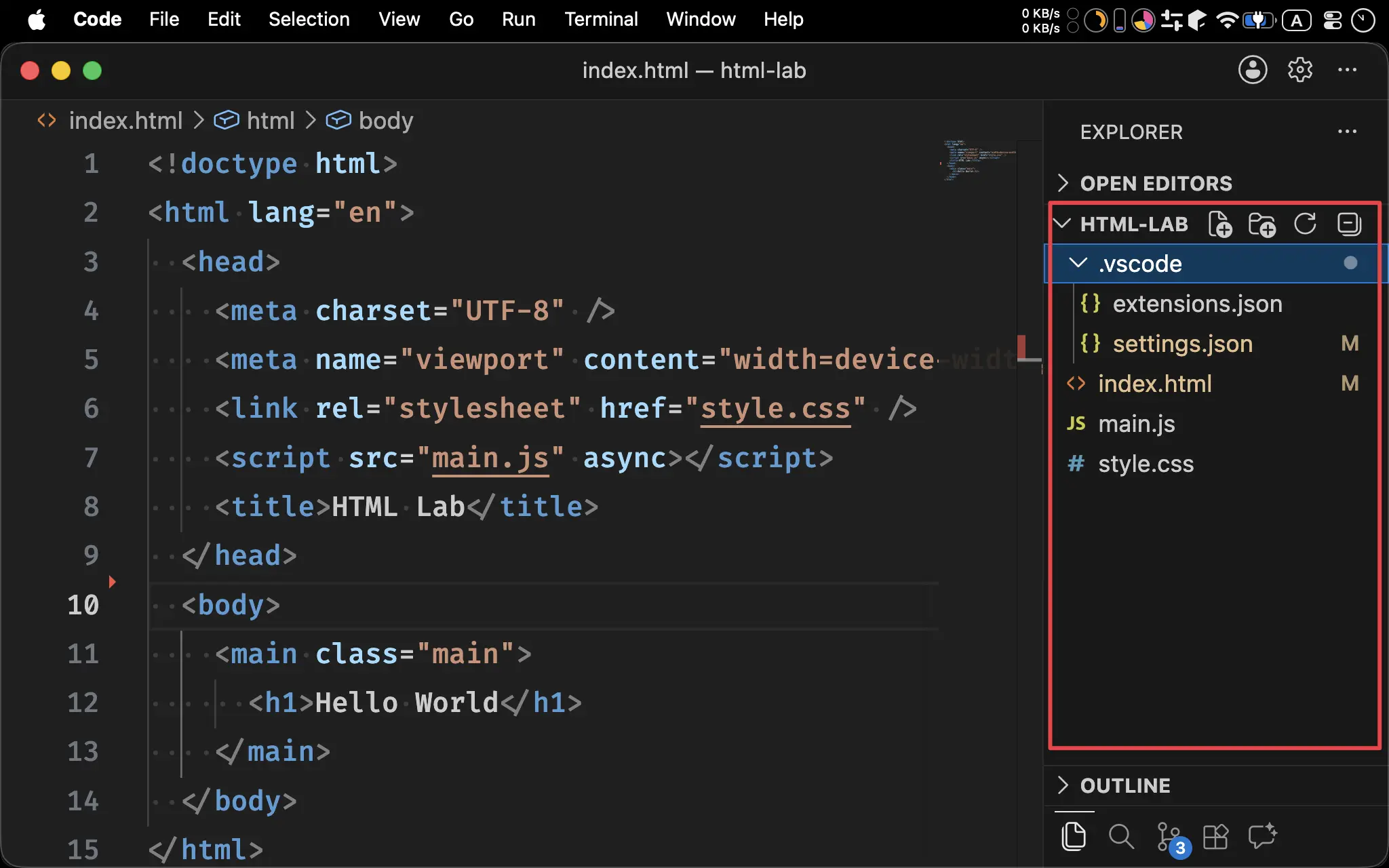
settings.json
"files.exclude": {
  "node_modules": true,
  ".idea": true,
  ".vscode": false,
  ".git": true,
  ".gitignore": true,
  ".prettierrc": true,
  ".prettierignore": true,
  ".DS_Store": true,
  ".editorconfig": true,
  "package.json": true,
  "package-lock.json": true
},
- 在 Workspace Setting 設定在 Explorer 不顯示的目錄與檔案:
node_modules:NPM 套件存放目錄.idea:WebStorm 設定檔目錄.vscode:VS Code 設定檔目錄.git:Git 版本控制目錄.gitignore:Git 忽略規則檔.prettierrc:Prettier 設定檔.prettierignore:Prettier 忽略檔.DS_Store:macOS 資源檔.editorconfig:Editor 格式統一設定檔package.json:NPM 設定檔package-lock.json:NPM 依賴版本鎖定檔
Integrated Browser
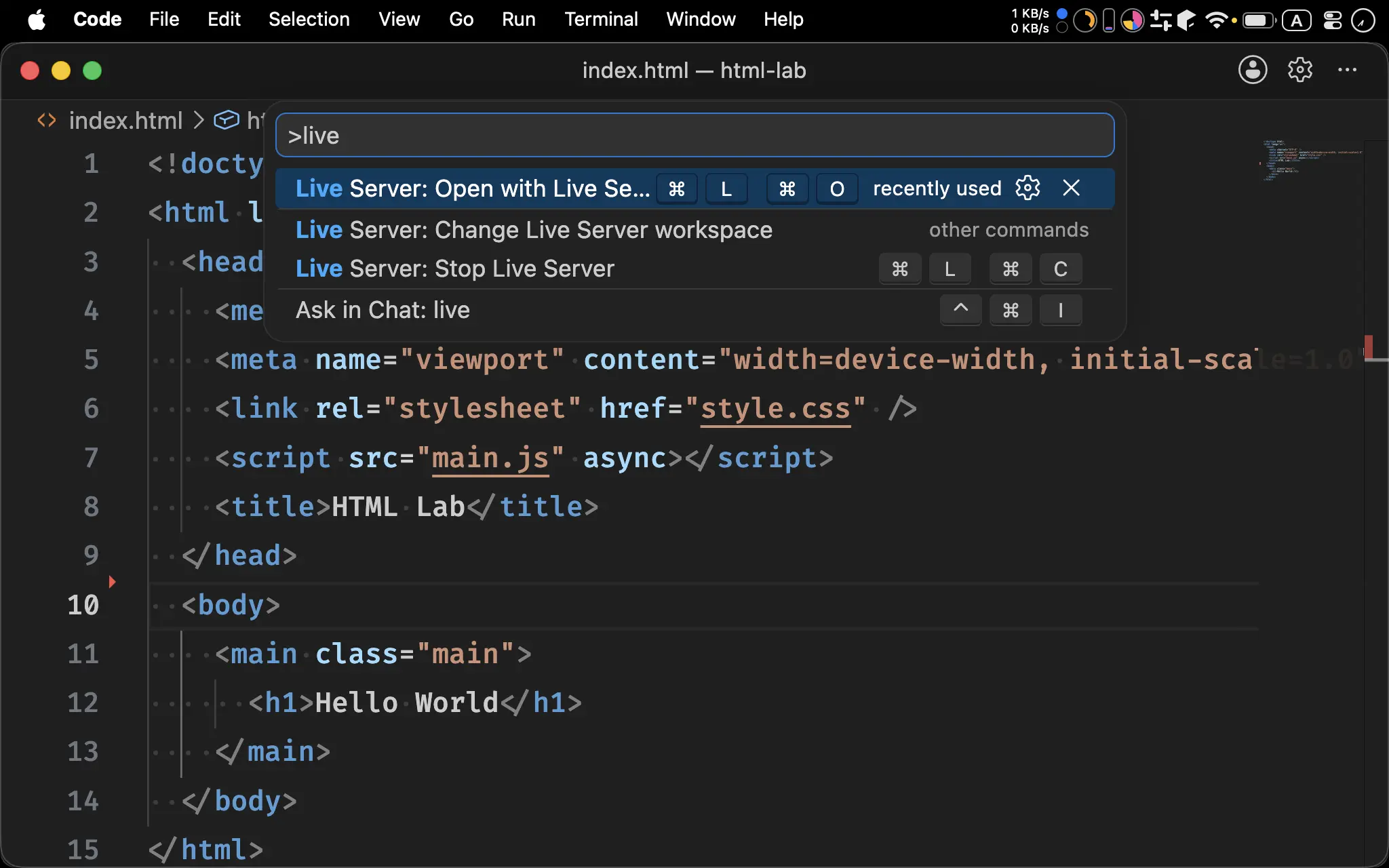
- 啟動 Live Server
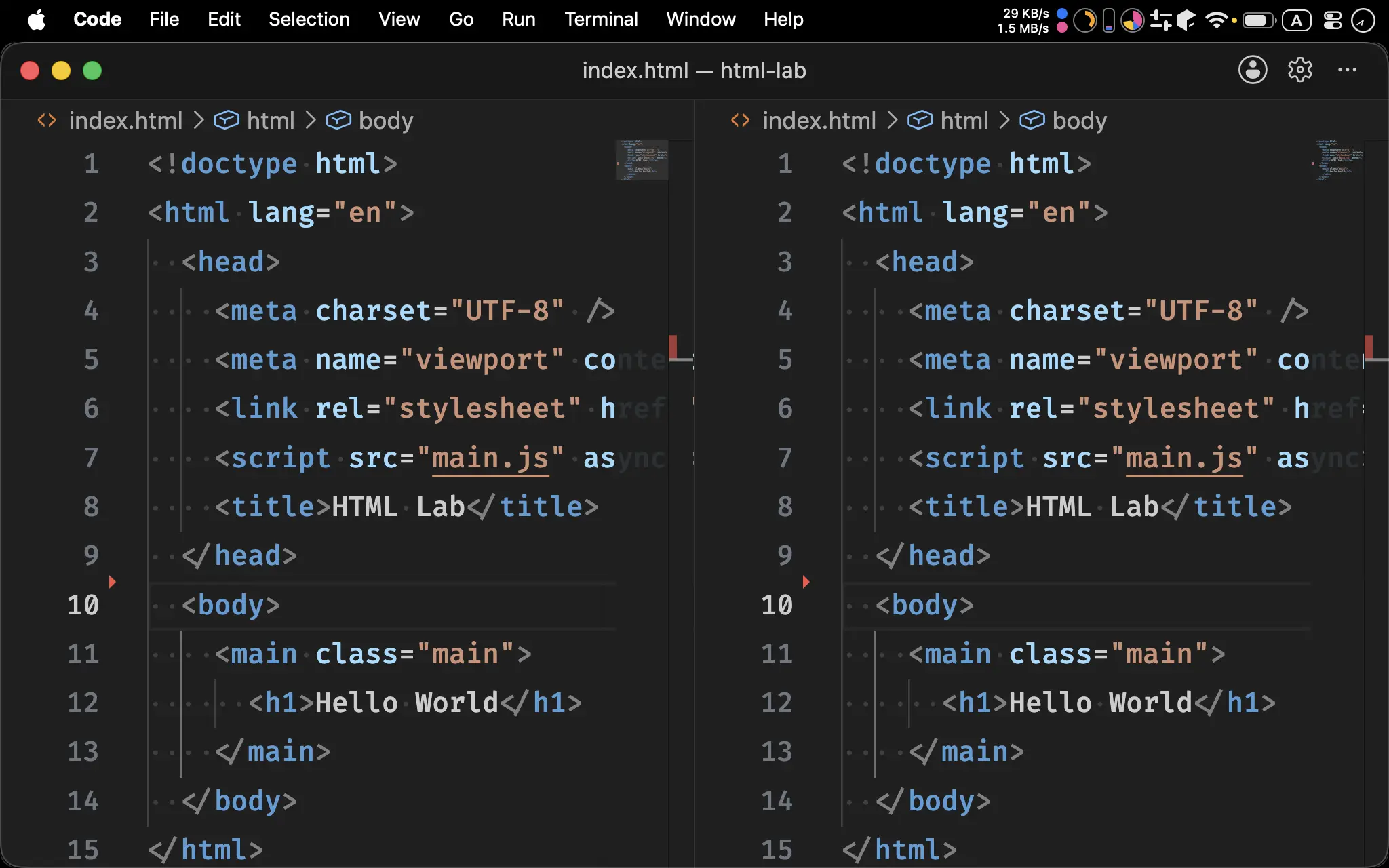
- 先使用 ⌘ \ 將目前 Split Screen 成兩個 Editor
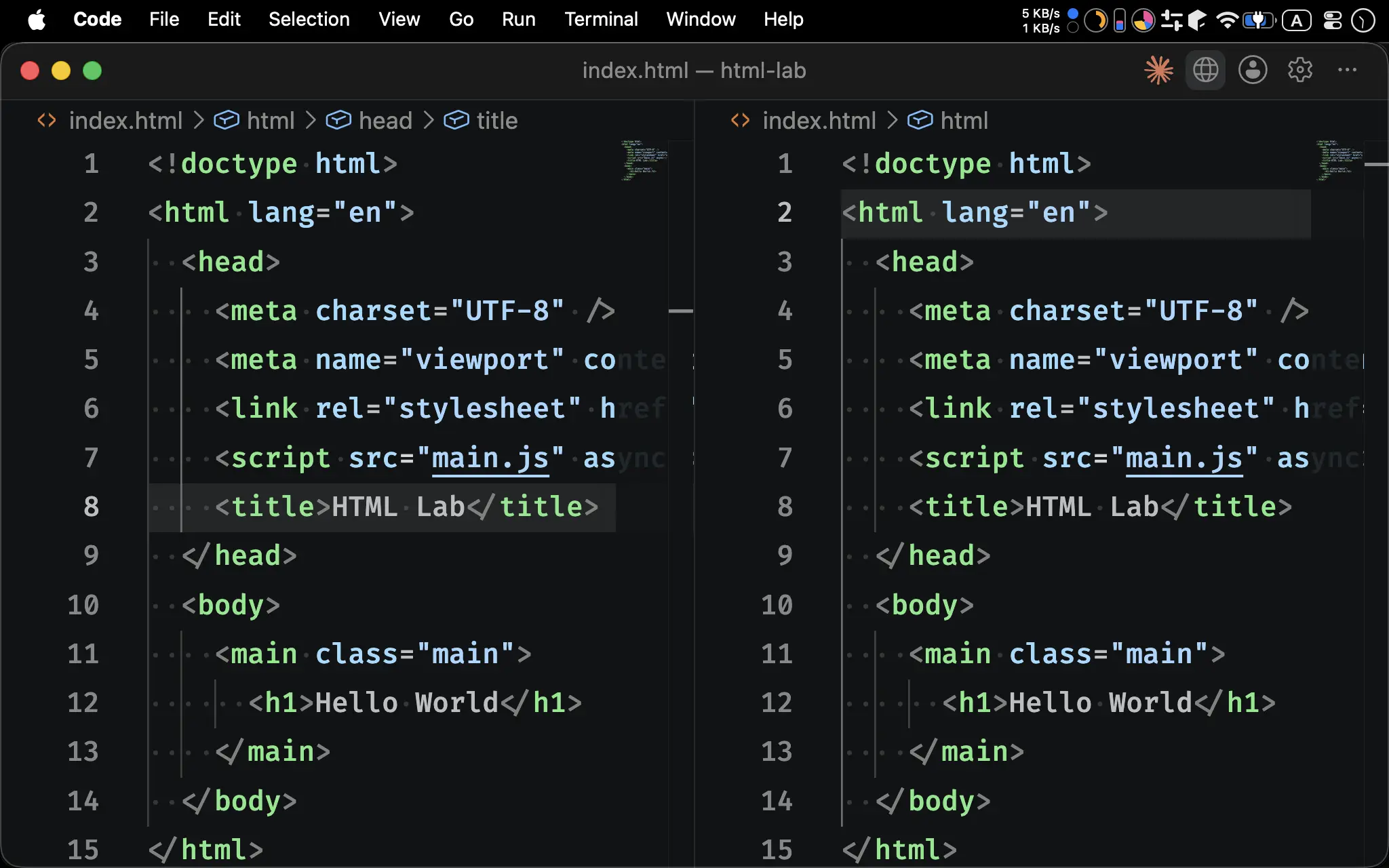
- 按右上角圖示啟動 Integrated Browser
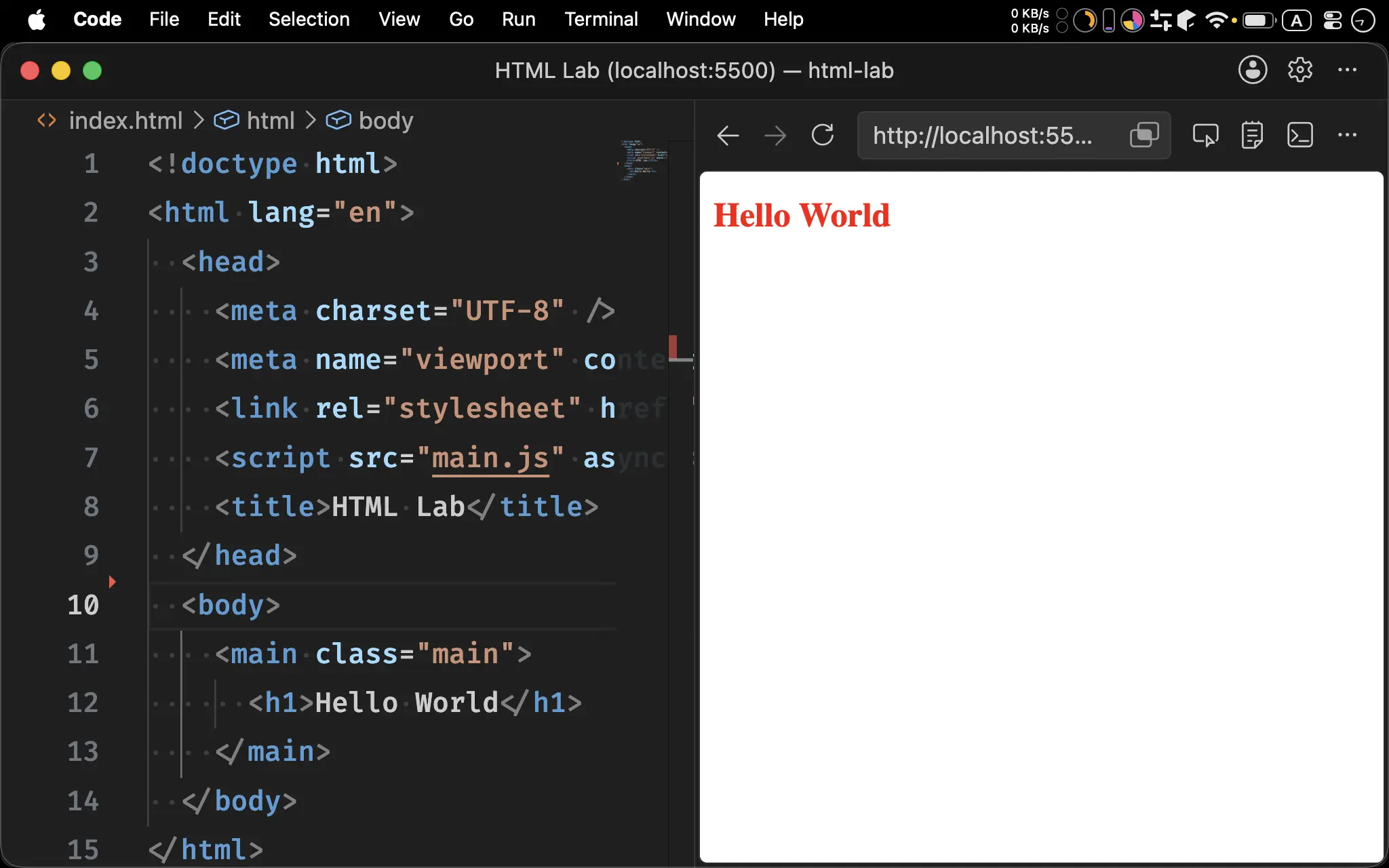
- 在網址列輸入
http://localhost:5500 - VS Code 已經內建 Chromium,可直接在 VS Code 內邊開發邊看到結果
Workspace Setting
.vscode/settings.json
{
  // Prettier
  "editor.defaultFormatter": "esbenp.prettier-vscode",
  "editor.formatOnSave": true,
  "files.autoSave": "afterDelay",
  "[html]": {
    "editor.formatOnSave": true,
    "editor.defaultFormatter": "esbenp.prettier-vscode"
  },
  "[css]": {
    "editor.formatOnSave": true,
    "editor.defaultFormatter": "esbenp.prettier-vscode"
  },
  "[javascript]": {
    "editor.formatOnSave": true,
    "editor.defaultFormatter": "esbenp.prettier-vscode"
  },
  "[json]": {
    "editor.formatOnSave": true,
    "editor.defaultFormatter": "esbenp.prettier-vscode"
  },

  // Exclusive Directories
  "files.exclude": {
    "node_modules": true,
    ".idea": true,
    ".vscode": false,
    ".git": true,
    ".gitignore": true,
    ".prettierrc": true,
    ".prettierignore": true,
    ".DS_Store": true,
    ".editorconfig": true,
    "package.json": true,
    "package-lock.json": true
  },

  // Live Server
  "liveServer.settings.NoBrowser": true,
  "liveServer.settings.donotShowInfoMsg": true
}
- 完整適用於 Web 專案的 Workspace Setting
.vscode/extensions.json
{
  "recommendations": [
    "esbenp.prettier-vscode",
    "ritwickdey.liveserve",
    "editorconfig.editorconfig"
  ]
}
- 完整適用於 Hugo 專案的 Extension Setting:
esbenp.prettier-vscode:Prettier - Code Formatterritwickdey.liveserve:Web Servereditorconfig.editorconfig:EditorConfig
Conclusion
- 由於 VS Code 強烈依賴 Node.js 生態系的 Prettier,因此必須安裝 Node.js
- 由於 VS Code 內建 Chromium,可直接在 VS Code 邊開發 Hugo Layout 邊看到 HTML 結果,非常方便